Mostrando postagens com marcador Linux - Ubuntu. Mostrar todas as postagens

sexta-feira, 13 de setembro de 2013

Criando sua própria “nuvem” com OwnCloud no Ubuntu ou Debian


Confira abaixo um tutorial da instalação do OwnCloud no Ubuntu (também servirá para o Debian “Squeeze”). Vamos lá:

1º Forma:

Para Debian 6.0 execute o seguinte como root:
echo 'deb http://download.opensuse.org/repositories/isv:ownCloud:community/Debian_6.0/ /' >> /etc/apt/sources.list.d/owncloud.list 
apt-get update
apt-get install owncloud
Você pode adicionar a chave do repositório ao apt desta forma:
wget http://download.opensuse.org/repositories/isv:ownCloud:community/Debian_6.0/Release.key
apt-key add - < Release.key  


2º Forma

1.- Instalando as dependências

Considerando que ja temos um ambiente LAMP
apt-get install php5-gd
apt-get install php-pear php-xml-parser php5-sqlite php5-json sqlite mp3info curl libcurl3-dev zip apache2 mysql-server libapache2-mod-php5 php5-gd php5-json php5-mysql php5-curl
apt-get install php5-intl php5-mcrypt php5-imagick

2.- Criando a base de dados MySQL


Em um terminal, rode os seguintes comando:

mysql -u root -p

Após digitar a sua senha, digite o seguinte comando:

mysql> create database nome_da_sua_base_de_dados;

O MySQL deverá responder: “Query OK, 1 row affected (0.00 sec)”

Feche o MySQL

mysql> quit

3.- Download e descompactação do OwnCloud

Faça o donwload deste pacote (owncloud-x.tar.bz2) e descompacte-o:
https://owncloud.org/install
wget https://download.owncloud.org/community/owncloud-9.1.4.tar.bz2
tar -xvf owncloud*

4.- Mova o diretório do OwnCloud para o Apache

mv owncloud /var/www/html

5.- Dê as permissões necessárias ao servidor web

cd /var/www/html/
chown -R www-data:www-data owncloud

6.- Reinicie o Apache


/etc/init.d/apache2 restart

7.- Terminando a instalação

Na barra de navegação digite: localhost/owncloud

Será aberta a janela abaixo para completarmos a instalação


Crie uma conta de administrador e selecione a opção “Advanced”. Então, entre com o nome de usuário nome do banco e a senha do banco de dados e clique em “Concluir a instalação.” Uma vez dentro do seu próprio painel administrativo, você poderá configurar o serviço e criar usuários.

Para garantir o acesso da Internet, usaremos o serviço de DNS dinâmico do No-IP (pode ser outro tb). Uma vez que temos a nossa própria neste serviço, poderemos se conectar de qualquer lugar com internet no nosso servidor, utilizando em um browser o endereço:

http://nome_do_No-IP.no-ip.org/owncloud

8.- Aumentando o limite de uploads


Por padrão, o limite de uploads de arquivos é pequeno. Alteraremos o arquivo /etc/php5/apache2/php.ini onde buscaremos pelas linhas:
vim /etc/php5/apache2/php.ini

upload_max_filesize
post_max_size

Mude para os valores que achar adequado.

http://doc.owncloud.org/server/6.0/admin_manual/installation/installation_source.html

Para acesso externo do Cloud é necessário editar o arquivo owncloud/config/config.php
e comentar as linhas em vermelho:

<?php
$CONFIG = array (
  'instanceid' => 'oc65cdcb584c',
  'passwordsalt' => 'adce845fb4eacdf23bf204821f3782',
# 'trusted_domains' => 
# array (
#   0 => 'dominio.com.br',
#  ),
'datadirectory' => '/var/www/cloud/data',
'dbtype' => 'mysql',
'version' => '6',
'dbname' => 'dbname',
'dbhost' => 'localhost',
'dbtableprefix' => 'oc_',
'dbuser' => 'oc_user',
'dbpassword' => 'senha',
 'installed' => true,
);


Fonte: http://sejalivre.org/criando-sua-propria-nuvem-com-owncloud-no-ubuntu-ou-debian/
http://software.opensuse.org/download/package?project=isv:ownCloud:community&package=owncloud
http://doc.owncloud.org/server/4.5/admin_manual/installation.html
http://software.opensuse.org/package/owncloud

Esse recomendo:
http://www.linuxnewmedia.com.br/images/uploads/pdf_aberto/LM_87_55_59_05_tuto-SuaNuvem.pdf

sexta-feira, 19 de julho de 2013

Recuperando a senha de usuário no Linux - Debian/Ubuntu


Na tela de inicialização do grub, quando aparece a opção para escolher o sistema operacional, selecione o sistema desejado e digite “e”, o grub entra em modo de edição.

Na sexta linha onde aparece “linux /boot/vmlinuz-2.6.32-686 …. ro quiet” apague o ( ro quiet) e inclua ( init=/bin/bash ) depois Ctrol+X para salver e aguarde.
Já estamos logados como root na máquina.

Porém ainda não podemos editar a senha do root
Vamos montar as partições
# mount -o remount, rw /

Agora é só trocar a senha do root ou de qualquer usuário
# passwd root

Terminado

terça-feira, 22 de janeiro de 2013

Instalando o wireless - LINUX


Instalando o wireless
Instalar os pacotes necessários:
# aptitude install linux-headers-2.6.25-2-486 linux-source-2.6.25 wireless-tools wpasupplicant module-assistant ndiswrapper-common ndiswrapper-source ndiswrapper-utils-1.9

OU USE O:
apt-get install wireless-tools network-manager module-assistant wpasupplicant network-manager-gnome 


OU
INSTALE O 

Wicd network manager

Wicd é um gerenciador de rede com e sem fios open source que visa fornecer uma interface simples para conectar a redes com uma grande variedade de configurações. 


# apt-get install wicd 

Referencias:

terça-feira, 15 de janeiro de 2013

Voltando ao Gnome Classic no Ubuntu 12.10


Com lançamento do novo Ubuntu 12.10 Quantal Quetzal. Como nas outras versões o Gnome não esta mais disponível. Para voltar a ter o gnome temos que instalar um pacote.


Utilize:

$ sudo apt-get install gnome-session-fallback

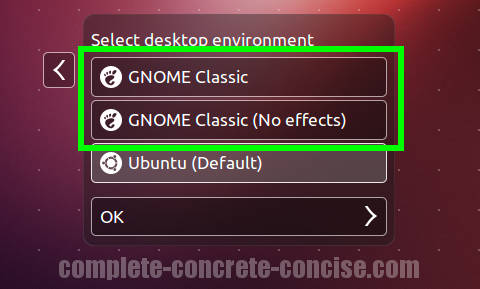
Faça logout. Na engrenagem ao lado do seu nome selecione Gnome Classic. ou Gnome Classic (No effects)


quinta-feira, 10 de janeiro de 2013

screen + guake + yakuake = Telas do Linux

screen
GNU Screen é um software livre multiplexador de terminal de linha de comando desenvolvido pelo Projeto GNU. Permite que o usuário acesse múltiplas sessões separadas de terminal a partir de uma mesma janela ou mesmo remotamente. É muito útil para manipular vários programas em uma mesma janela ou mesmo para manter processos em execução de fundo.


Terminal Guake

Guake é um terminal para Gnome no estilo suspenso, feito em Python.
Ao ser iniciado, ele fica escondido/recolhido no topo da sua tela, permitindo mostrar/esconde-lo com facilidade, usando seu atalho no teclado (F12 - por padrão).


yakuake=kde

Yakuake é um emulador de terminal nativo do KDE. O seu desenho foi inspirado na consola de jogos de computador tais como aquela presente no Quake que desliza para baixo a partir do topo da janela quando uma tecla é premida e volta a deslizar para cima quando essa mesma tecla é novamente premida.
O seu desenho consiste na integração do Konsole como componente do interface gráfico que gere as janelas.

segunda-feira, 7 de janeiro de 2013

Instalando e Acessando um cliente de Terminal Services no Linux


Baixando o rdesktop

Você pode fazer o download do rdesktop em:
Instalando o rdesktop


  1. Entre na pasta onde foi feito o download do arquivo;
  2. Descompacte o arquivo com o comando:

    # tar zxvf rdesktop-versao.tar.gz
  3. Entre na pasta que foi criada após a descompactação com o comando:

    # cd rdesktop-versão
  4. Agora precisamos compilar nosso executável. Para isso vamos usar os seguintes comandos:

    #./configure; make; make install
  5. Se tudo sair correto, agora basta apenas executar nosso cliente no modo gráfico com o comando:

    # rdesktop ip_do_servidor_windows
Fonte: